
viernes, 4 de marzo de 2016

martes, 2 de febrero de 2016

lunes, 1 de febrero de 2016

viernes, 22 de enero de 2016
lunes, 11 de enero de 2016
Secuestro de ordenador
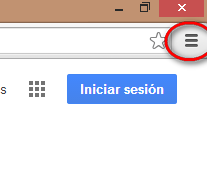
Lo primero de todo es hacer click en el icono del menú de Chrome, el que está en la esquina superior derecha.
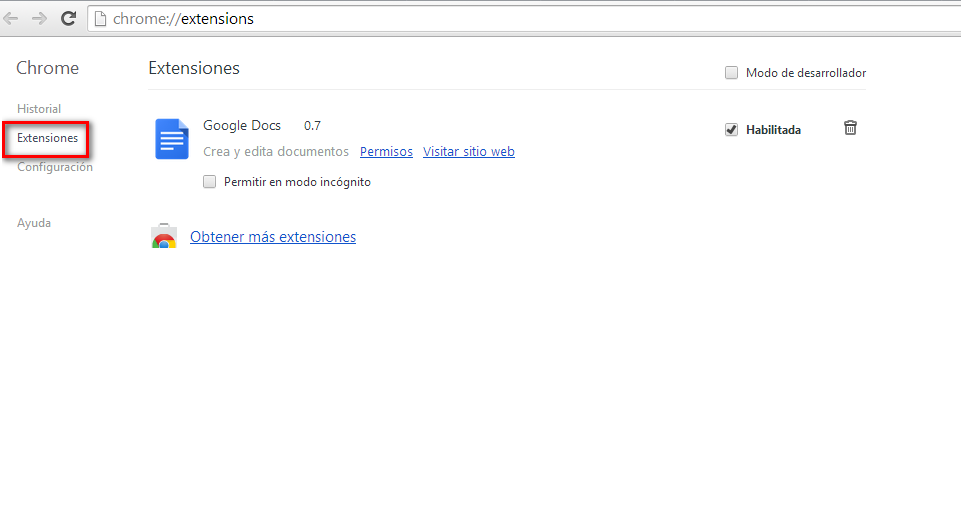
A continuación hay que seleccionar la opción Herramientas>Extensiones. Dentro de aquí, hay que buscar cualquier complemento de navegador (no deseado) y eliminarlo pulsando el icono de papelera.
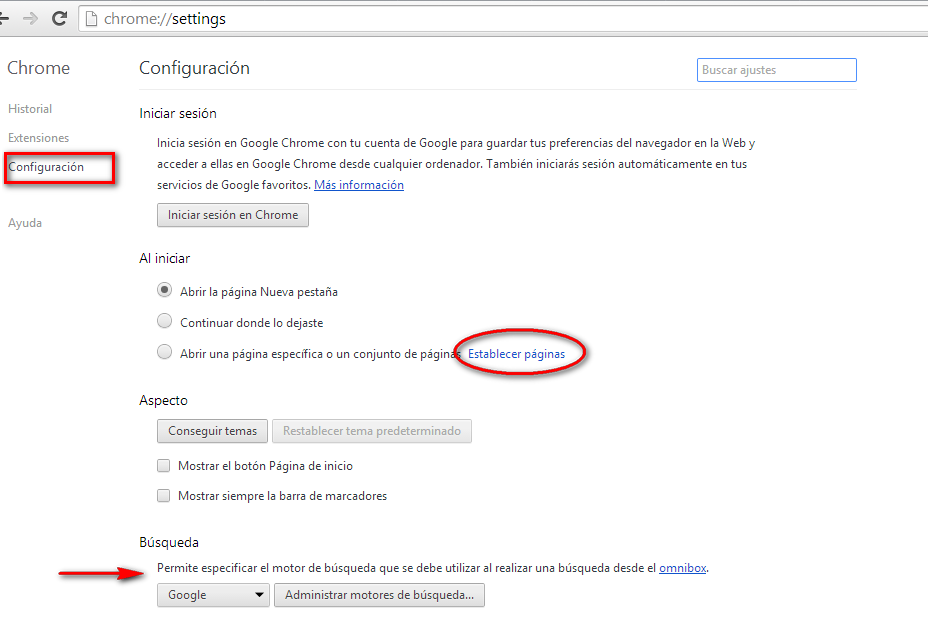
También en el apartado de Configuración, justo debajo de Extensiones, podemos borrar el buscador por defecto y demás elementos que hayan modificado.
Para evitar que aparezca más publicidad en internet descargaremos e instalaremos AdBlock, que sirve para bloquear la publicidad y para que esta no permita acceder a la configuración de su buscador. Esta aplicación la descargaremos en: chrome web store, donde debemos introducir AdBlock en su buscador y proceder con la descarga e instalación de la misma.
viernes, 11 de diciembre de 2015
Restaurar Sistema
Restaurar sistema sirve para devolver el equipo a su estado de funcionamiento anterior, es muy útil para deshacer cambios en el sistema y que el ordenador funcione mejor.
Esto no significa que se pierdan nuestros archivos, ni programas instalados con anterioridad, sólo los que han sido instalados después de la fecha del punto de restauración que hayamos elegido.
1º) Haga clic en Inicio, luego en Todos los programas, Accesorios, Herramientas del sistema, y luego en Restauración del sistema.
3º) En el calendario que se muestra, una fecha en negrita indica que ese día se creó un punto de restauración. Seleccione una fecha o una fecha anterior en la cual sepa que su sistema funcionaba correctamente y haga clic en Siguiente.
4º) Se abrirá una ventana de confirmación. Haga clic en Siguiente para iniciar el proceso de restauración. El sistema se reiniciará automáticamente como parte del proceso.
Esto no significa que se pierdan nuestros archivos, ni programas instalados con anterioridad, sólo los que han sido instalados después de la fecha del punto de restauración que hayamos elegido.
1º) Haga clic en Inicio, luego en Todos los programas, Accesorios, Herramientas del sistema, y luego en Restauración del sistema.
2º) Seleccione Restaurar el sistema a un punto previo en el tiempo y haga clic en Siguiente.
3º) En el calendario que se muestra, una fecha en negrita indica que ese día se creó un punto de restauración. Seleccione una fecha o una fecha anterior en la cual sepa que su sistema funcionaba correctamente y haga clic en Siguiente.
4º) Se abrirá una ventana de confirmación. Haga clic en Siguiente para iniciar el proceso de restauración. El sistema se reiniciará automáticamente como parte del proceso.
Suscribirse a:
Entradas (Atom)